
▍ 地图与导航
ADS APP 集成地图导航和辅助驾驶等服务,驾驶员可以进行车辆定位与导航。地图信息可以在中控屏、仪表显示屏、前风挡玻璃(若已选装抬头显示)多屏幕显示,满足不同场景导航需求。
▍ 地图导航简介
▍ 地图介绍
在中控屏点触 即可开启 ADS APP 进入地图界面。
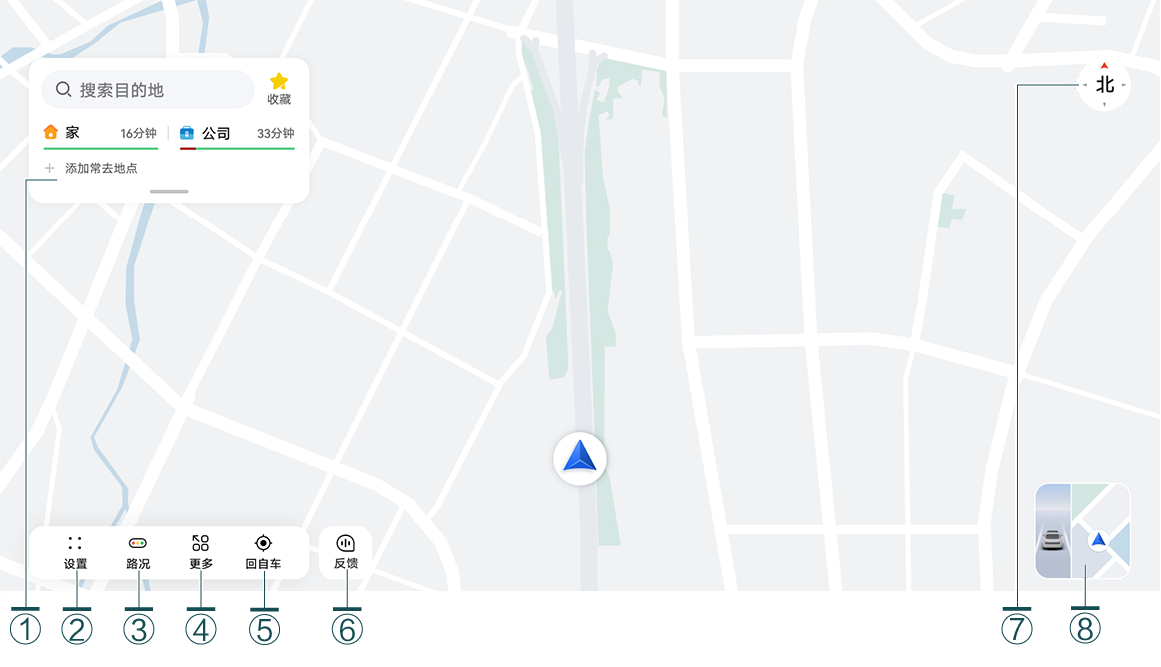
| 序号 | 名称 | 说明 |
|---|---|---|
| ① | 通勤卡片 | 登录车主账号,设置家或公司的常用位置后可以快速查看行车所需时间及路况,还可以实现一键导航回家、去公司。下拉通勤卡片可查看收藏地点和历史目的地。点触 可以快捷编辑收藏地点和常去地点。 可以快捷编辑收藏地点和常去地点。 |
| ② | 设置 | 进入导航设置界面,有“导航模式”和“辅助驾驶”两个页签,在“导航模式”页签中可进行离线地图下载、导航偏好设置等操作;辅助驾驶”页签详情请参阅ADS 参数设置 。 |
| ③ | 路况 | 开启或关闭路况信息显示。 |
| ④ | 更多 | 进入 ADS 服务面板,可根据需要进入辅助驾驶设置、APA 泊车界面等。 |
| ⑤ | 回自车 | 显示车辆当前所处位置。 |
| ⑥ | 反馈 | 可唤醒语音留言,以反馈关于地图和 ADS 的体验信息或意见建议。 |
| ⑦ | 视角切换 | 切换不同导航视角。默认为 2D 车头正北向上视角,可点触切换 2D 车头向上、3D 车头向上视角。 |
| ⑧ | 地图视图切换 | 点触此卡片,可切换视图模式,可选的显示模式有:3D 视图、传统地图、传统地图和3D 视图分屏显示。 |
▍ 导航介绍
当处于导航态时,中控屏上显示引导面板、路况、红绿灯倒计时等导航信息。
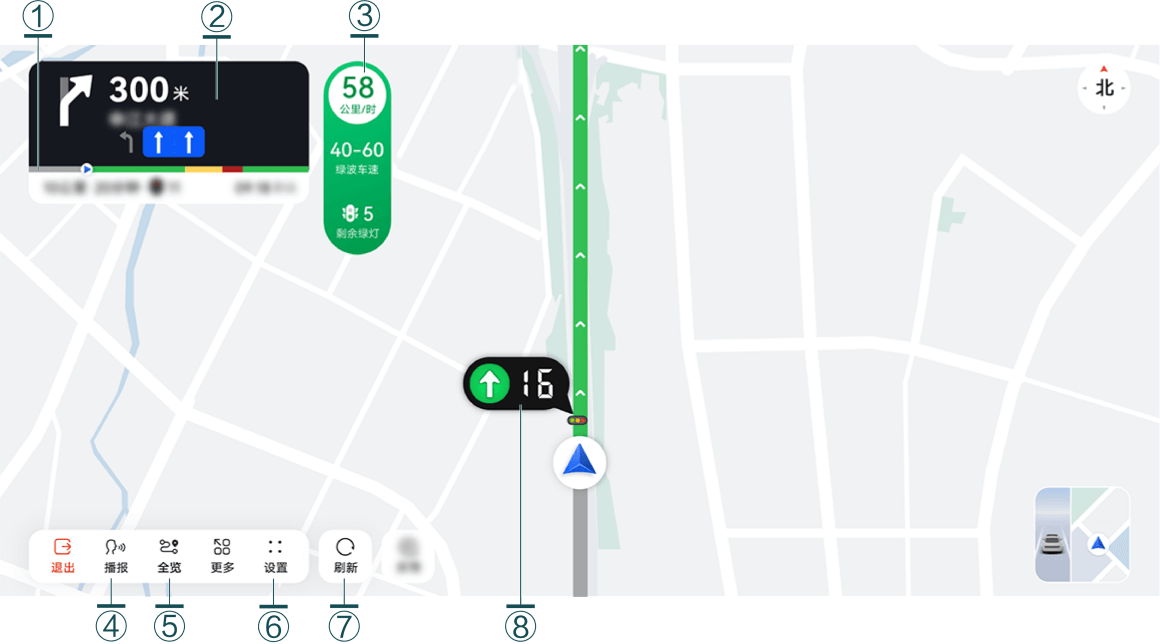
| 序号 | 名称 | 说明 |
|---|---|---|
| ① | 路况光柱图 | 光柱图颜色含义: 深绿色代表极度畅通、 深绿色代表极度畅通、 绿色代表畅通、 绿色代表畅通、 黄色代表缓行、 黄色代表缓行、 红色代表拥堵、 红色代表拥堵、 暗红色代表极度拥堵、 暗红色代表极度拥堵、 灰色代表已行驶、 灰色代表已行驶、 蓝色代表内部路。 蓝色代表内部路。 |
| ② | 导航引导面板 | 可查看前方路口转向图标、到前方路口的距离、下一条道路名、车道引导信息、路况光柱图、剩余行程距离和时间等信息。过路口时,会显示路口放大图,模拟真实路口场景。 |
| ③ | 绿波车速 | 驶入绿波路段后,系统提供建议车速区间,驾驶员保持建议车速可以持续通过多个红绿灯路口。 |
| ④ | 导航播报 | 点触 开启或关闭导航播报。 开启或关闭导航播报。 |
| ⑤ | 路线全览 | 点触 可以切换导航全览态(地图显示全程路线,辅助驾驶员进行多路线选择)或导航沉浸态(地图仅显示当前路线)。可以在导航全览态界面编辑途经点或点触左下角的“固定全览”按钮固定导航全览态。驾驶员也可以使用智慧语音固定全览或取消全览。 可以切换导航全览态(地图显示全程路线,辅助驾驶员进行多路线选择)或导航沉浸态(地图仅显示当前路线)。可以在导航全览态界面编辑途经点或点触左下角的“固定全览”按钮固定导航全览态。驾驶员也可以使用智慧语音固定全览或取消全览。 |
| ⑥ | 导航设置 | 点触 在“导航模式”页签中可以选择是否开启实时路况、地点搜索添加途经点、路线偏好设置、导航播报设置,点触“设置更多”可以跳转至导航设置等;“辅助驾驶”页签详情请参阅 ADS 参数设置。 在“导航模式”页签中可以选择是否开启实时路况、地点搜索添加途经点、路线偏好设置、导航播报设置,点触“设置更多”可以跳转至导航设置等;“辅助驾驶”页签详情请参阅 ADS 参数设置。 |
| ⑦ | 刷新 | 点触 后重新规划更优路线。 后重新规划更优路线。 |
| ⑧ | 红绿灯倒计时 | 提前告知前方路口红绿灯实时倒计时状态,提高驾驶员通行效率。 |

- 为保证行车安全,驾驶员请勿在驾驶过程中进行操作及设置,如需使用请驻车并确保环境安全。
- 由于道路建设、城市环境发展、政策变化等客观、难以预测的因素的影响,地图数据可能会与现实环境不符。地图提供的产品功能(例如目的地搜索、路线规划、引导信息等)仅供驾驶员行车参考使用,不作为驾驶出行的唯一依据。驾驶员应严格遵守交通法规,以实际道路情况为准。驾驶员仍然是驾驶安全的完全责任人,承担按照当地法律法规及实际道路情况安全驾驶的全部责任。
▍ 使用导航
驾驶员可以使用查找目的地、导航至目的地、添加途经点、车牌限行等导航功能,详情参见下表。
| 导航功能 | 使用方法 |
|---|---|
| 查找目的地 | 驾驶员需要导航到某个地点时,可以通过以下任一方式选择目的地: - 点触地图搜索栏输入目的地。 - 根据地图提供的快捷热词(加油站、充电站、餐厅、停车场、维修站等)选择目的地。 - 若已有搜索历史,可以点触下方搜索历史选择目的地。 - 点按底图地点,选择是否导航到目的地。 - 使用智慧语音选择目的地及路线:唤醒智慧语音,说出语音指令,如:“我要去幸福咖啡馆”。 |
| 目的地导航 | 选择好目的地后,驾驶员可以通过以下任一方式导航到目的地: 点触  导航按钮可进入路线规划页面,提供多条不同的路线选项,同时显示沿途的实时交通状况及各条路线的速度对比,驾驶员可以根据个人偏好调整路线规划,点触“开始导航”按钮,系统按照选择的路线导航到目的地。 导航按钮可进入路线规划页面,提供多条不同的路线选项,同时显示沿途的实时交通状况及各条路线的速度对比,驾驶员可以根据个人偏好调整路线规划,点触“开始导航”按钮,系统按照选择的路线导航到目的地。点触地点,可进入地点详情页: -点触“导航”按钮,系统按照默认导航路线导航到目的地。 - 点触“路线”按钮,可进入路线规划页面(同方式一)按照选择的路线导航到目的地。 |
| 添加途经点 | 若驾驶员在行驶过程中需要前往多个目的地,可以通过以下任一方式添加途经点: - 导航前,在设置目的地后,进入路线规划页,搜索框会自动显示“搜索途经点”,搜索要途经的地点即可。 - 导航中,可以点触工具栏旁“搜索”按钮,快捷添加途经点;或点触“设置”按钮,进入“导航模式”页签后点触“地点搜索”,添加途经点。 - 导航中,可以点按底图地点,选择是否设置为途经点。 - 导航中,若点触或拖动地图底图,可以在中控屏弹出的搜索框内搜索途经点或更改目的地。 - 导航中,可以点触工具栏“全览”按钮,编辑途经点或更改途经点顺序。 - 导航中,若出现服务区卡片,可点触服务区卡片添加途经点。 - 使用智慧语音添加途经点:唤醒智慧语音,说出语音指令,如“导航去上海站添加东方明珠为途经点”。 |
| 车牌限行 | 开启后可基于车牌避开限行道路,可以通过以下任一方式打开“避开限行”开关: - 点触中控屏  图标﹥﹥导航模式﹥﹥个人中心﹥﹥我的爱车﹥﹥避开限行界面,打开避开限行开关。 图标﹥﹥导航模式﹥﹥个人中心﹥﹥我的爱车﹥﹥避开限行界面,打开避开限行开关。- 点触中控屏 图标﹥﹥ 导航模式﹥﹥导航设置﹥﹥避开限行界面,打开避开限行开关。 |
其他导航功能可以查看“导航模式”各页签说明,进行相应导航设置。
▍ 导航设置
进入 ADS APP,点触 图标﹥﹥导航模式界面,可以在相应页签内进行对应操作。
| 页签 | 说明 |
|---|---|
| 个人中心 | 添加车辆车牌信息,可避开限行路线及区域;“绑定微信账号”,可将手机微信聊天界面中的位置消息发送到中控屏;组队出行,可结伴组队,共享实时位置等。 |
| 收藏地点 | 编辑家或公司地址;查看收藏的地点。驾驶员也可以使用智慧语音收藏、途经、更改、删除家或公司地址。 |
| 导航设置 | 可选择不同路线偏好;设置导航播报风格与音量和巡航播报类别;可选择开启或关闭快捷导航、常去地点推荐和目的地停车场推荐等辅助功能。 |
| 地图显示 | 可选择地图文字大小或卡片文字大小以及是否在地图上显示指北针和收藏地点。 |
| 离线地图 | 管理、下载与更新不同城市的地图。 |
| 其他 | 清理地图缓存、恢复所有设置选项默认状态、进行地图数据服务切换。 |
▍ 特色功能
▍ 导航推荐
若驾驶员已开启“常去地点推荐”功能,上车后车辆会开启常去目的地导航:
- 若上车时间段为工作日(星期一至星期五)6:00 ~ 12:00,离公司较远,导航将自动规划去公司的路线。
- 若上车时间段为工作日(星期一至星期五)16:00 ~ 24:00,离家较远,导航将自动规划回家的路线。
可以在点触图标﹥导航模式 ﹥﹥ 导航设置 ﹥﹥ 常去地点推荐界面,将“常去地点推荐”开关关闭。
▍ 组队出行
“组队出行”功能可以实现一键组队、实时共享位置、语音对讲、导航目的地同步,让多人同行高效省心。
 方法
方法点触“ ﹥导航模式 ﹥ 个人中心 ﹥ 组队出行﹥ 查看”使用“组队出行”功能。
作为队长,可以进行以下操作:
在“我的队伍”页面,点触“创建队伍”,设置好队伍名称后,点触“创建”。系统会自动生成队伍口令,队长可以分享至好友,邀请其加入自己创建的队伍。
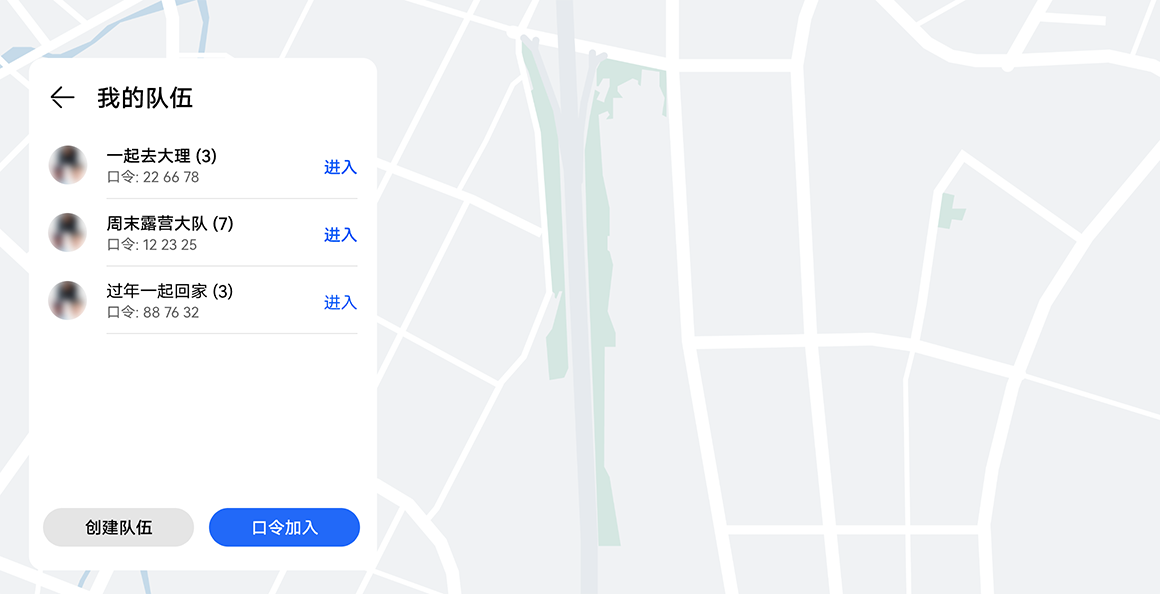
在组队卡片中点触“设置”,可以设置队伍目的地并添加多个队伍途经点。完成设置后,在组队卡片上自动显示队伍目的地,点触队伍目的地可以直接发起导航。队长必须在非导航态设置队伍途经点和队伍目的地。
在组队卡片中点触右上角
 ,可以修改队伍名称、编辑群公告、设置昵称、共享位置、开启入队验证、离开队伍或者解散队伍。
在组队卡片的“队伍成员”中点触“更多”按钮,可以查看队伍成员列表并移除队员。
作为队长,可以进行以下操作:
- 在“我的队伍”页面,点触“口令加入”,输入从队长获得的口令后,点触“加入”,若队长开启入队验证,需要等队长同意后才可加入队伍。
- 队长设置队伍目的地后,队员在组队卡片中点触“导航”,即可发起至队伍目的地的导航。
- 在组队卡片中点触右上角,可以查看群公告、设置昵称、共享位置、离开队伍或者退出队伍。
- 在组队卡片的“队伍成员”中点触“更多”按钮,可以查看队伍成员列表。
队长和队员都可以进行以下操作:
- 在组队卡片上或底图中点触队伍成员头像,查看与该队伍成员的距离。
- 与队伍成员进行实时对讲,语音对讲有两种方式:
点触中控屏的
 语音按钮开始录音,再次点触结束录音并发送,或 30 秒倒计时自动结束并发送。
短按方向盘的
 语音按键开始录音,再次短按结束录音并发送,或 30 秒倒计时自动结束并发送。
提示- 使用“组队出行”功能前需要先登录华为账号,并且确保华为账号的手机号与畅连账号的手机号一致。
- 一个华为账号可以加入多个队伍,但同一时间内只允许进入一个队伍。
- 若一个队伍持续超过 7 天无任何消息更新,队伍会自动解散且队伍口令失效。
▍ 地图数据服务
首次打开 ADS APP,系统默认选择“高德数据服务”作为出厂预置地图数据服务。若驾驶员需要“百度数据服务”,可以通过以下任一方式订阅:
在
图标﹥﹥辅助驾驶﹥﹥ 服务订阅 ﹥﹥ 增值服务 ﹥﹥ 地图数据服务界面,点触订阅按钮,订阅地图数据服务。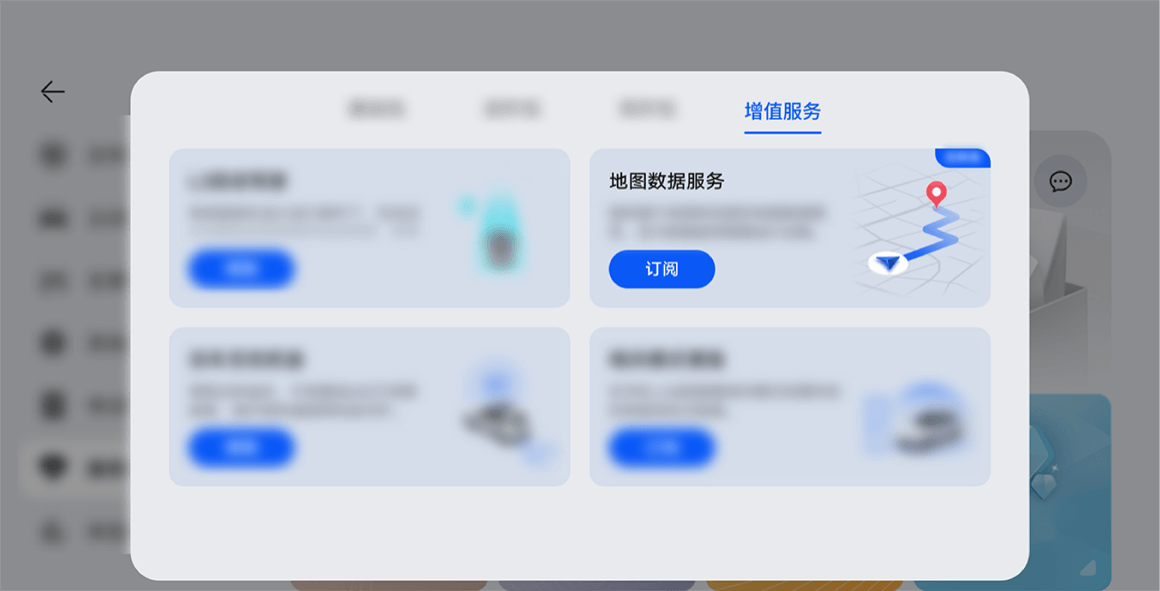
*画面仅供参考,请以产品实际为主
在
图标﹥﹥导航模式﹥﹥ 其他界面,点触购买服务按钮,订阅地图数据服务。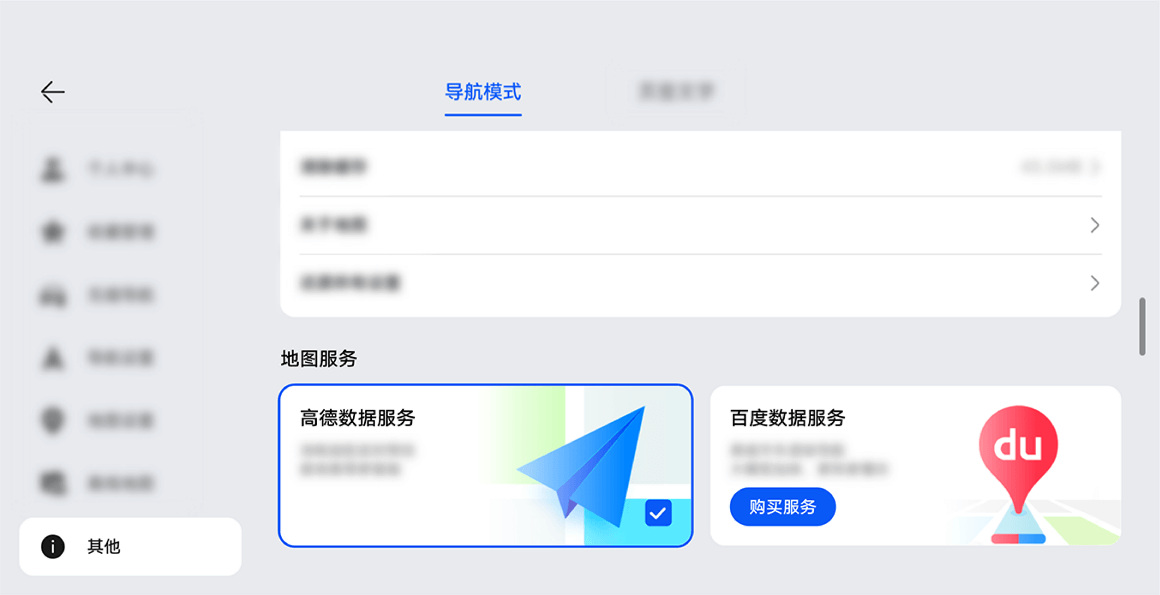
*画面仅供参考,请以产品实际为主
订阅后可以在弹出的卡片上点触“立即切换”或者在图标﹥﹥ 导航模式﹥﹥ 其他中“地图服务”进行地图切换。
若切换为百度地图,在图标﹥﹥ 导航模式﹥﹥ 导航设置界面,点触全场景车道级导航按钮,可以使用百度车道级导航。
(导航中,在图标进入"导航模式”页签,也可以开启或关闭“全场景车道级导航"。)
在图标﹥﹥ 导航模式﹥﹥ 个人中心界面绑定百度账号后,可以使用以下功能:
在
图标﹥﹥ 导航模式﹥﹥ 收藏地点”里选择收藏夹,点触 ,选择“从百度导入”,即可将手机百度 APP 的收藏地点同步到车机。
车机导航记录可以同步至手机百度 APP。
将手机百度 APP 上的地点或路线分享到车机地图。
- 分享地点:进入手机百度 APP 的地点详情页,点触“发送地点”按钮即可发送地点到车机。
- 分享路线:进入手机百度 APP 的路线规划页,选择好路线即可自动发送路线到车机。
若切换为高德地图,在图标﹥﹥ 导航模式﹥﹥ 个人中心界面绑定高德账号后,可以使用以下功能:
- 在图标﹥﹥ 导航模式﹥﹥ 收藏地点界面,新增高德收藏夹页签,与手机高德 APP 默认收藏夹双向同步。
- 导航时,可以结合驾驶员历史行为自动规划常走导航路线。
- 导航中,车辆行驶到弯道处时,对向盲区有来车,除中控屏展示提醒驾驶员对向来车外,同时也会有语音提醒驾驶员注意安全驾驶。
- 点触手机高德 APP 首页左侧出现的小汽车图标进入“我的爱车”手机页面,点触右上角设置,可以选择“自动发送”或“手动发送”将手机地图上的地点或路线分享到车机地图。
- 分享地点:“手动发送”方式下,进入手机高德 APP 的地点详情页,点触左侧小汽车图标或者点触下方“分享”按钮选择车机;“自动发送”方式下,进入手机高德 APP 的地点详情页即可。
- 分享路线:“手动发送”方式下,进入手机高德 APP 的路线规划页,选择好路线后,点触“发送车机”按钮;“自动发送”方式下,进入手机高德 APP 的路线规划页即可。
提示- 切换地图服务前需要同时满足 3 个条件:挂 P 挡、未发起导航、非辅助驾驶状态。
- 切换地图服务会重启 ADS APP ,需要等待一段时间。